+38 (099) 234 34 77
+38 (098) 66 55 233
Facebook
Instagram
locobus.com.ua
  • Головна
  • Напрямки
  • Перевезення на замовлення
  • Блог
  • Умови бронювання
  • Контакти

Support

  • Українська
  • Англійська
Підтримка менеджерів - LocoBus

Підтримка для менеджерів

Останнє оновлення: 3 червня 2026 року

Контактна інформація

Email підтримки: support@locobus.com.ua

Веб-сайт: locobus.com.ua

Час відповіді: Протягом 24 годин (робочі дні)

Швидкий старт для менеджерів

  1. Встановіть додаток на Windows комп'ютер
  2. Створіть обліковий запис або увійдіть
  3. Додайте першу поїздку через календар (кнопка "+")
  4. Імпортуйте базу клієнтів або додайте вручну

Основні можливості для менеджерів

  • Планування поїздок: створюйте маршрути, встановлюйте дати, управляйте місцями
  • База клієнтів: зберігайте контакти, історію бронювань, мовні налаштування
  • Документи: експорт списків пасажирів у PDF/Word одним кліком

Часті питання

Як швидко створити нову поїздку?

Відкрийте календар → натисніть "+" або двічі клацніть на дату → заповніть форму (маршрут, час, кількість місць) → збережіть. < 2 хв

Як додати клієнтів до поїздки?

У картці поїздки → розділ "Пасажири" → "Додати пасажира" → виберіть зі списку або створіть нового → вкажіть кількість місць.

Як експортувати список пасажирів для водія?

Відкрийте картку поїздки → кнопка "Експорт" → виберіть формат (PDF/Word) → налаштуйте колонки (ім'я, телефон, місця) → "Створити документ".

Чи працює додаток без інтернету?

Так! Всі дані зберігаються локально. Офлайн-режим дозволяє працювати навіть без підключення. Синхронізація відбувається автоматично при появі з'єднання.

Як відстежити історію бронювань клієнта?

Розділ "Клієнти" → виберіть клієнта → вкладка "Історія поїздок" → перегляньте всі минулі та майбутні бронювання.

Системні вимоги

  • ОС: Windows 10 (64-bit) або новіша
  • ОЗУ: Мінімум 4 ГБ (рекомендовано 8 ГБ)
  • Вільне місце: 500 МБ для встановлення
  • Інтернет: Необов'язково (офлайн-режим)

Корисні посилання

  • Політика конфіденційності
  • Умови використання
  • Головна сторінка

Технічна підтримка

При виникненні технічних проблем:

  1. Перевірте розділ FAQ вище
  2. Перезапустіть додаток
  3. Перевірте наявність оновлень (розділ "Налаштування")
  4. Надішліть опис проблеми на support@locobus.com.ua з скріншотами

Контактна інформація

Якщо у вас є питання, зв'яжіться з нами:

  • Підтримка: support@locobus.com.ua
  • Веб-сайт: https://locobus.com.ua
Manager Support - LocoBus

Manager Support

Last updated: June 3, 2026

Contact Information

Support Email: support@locobus.com.ua

Website: locobus.com.ua

Response Time: Within 24 hours (business days)

Quick Start for Managers

  1. Install the app on a Windows computer
  2. Create an account or sign in
  3. Add your first trip through the calendar (the "+" button)
  4. Import your client database or add clients manually

Main Features for Managers

  • Trip planning: create routes, set dates, manage seats
  • Client database: store contacts, booking history, and language preferences
  • Documents: export passenger lists to PDF/Word with one click

Frequently Asked Questions

How do I create a new trip quickly?

Open the calendar → click "+" or double-click a date → fill in the form (route, time, seats) → save. < 2 min

How do I add clients to a trip?

In the trip card → "Passengers" section → "Add passenger" → select from the list or create a new one → set the seat count.

How do I export the passenger list for the driver?

Open the trip card → click "Export" → choose a format (PDF/Word) → configure columns (name, phone, seats) → "Create document".

Does the app work offline?

Yes! All data is stored locally. Offline mode lets you work without an internet connection. Sync happens automatically when a connection becomes available.

How do I track a client’s booking history?

Open "Clients" → select a client → "Trip History" tab → review all past and upcoming bookings.

System Requirements

  • OS: Windows 10 (64-bit) or later
  • RAM: Minimum 4 GB (8 GB recommended)
  • Storage: 500 MB for installation
  • Internet: Optional (offline mode available)

Useful Links

  • Privacy Policy
  • Terms of Service
  • Home Page

Technical Support

If you encounter technical issues:

  1. Review the FAQ above
  2. Restart the app
  3. Check for updates (the "Settings" section)
  4. Email the problem description to support@locobus.com.ua with screenshots

Contact Information

If you have questions, contact us:

  • Support: support@locobus.com.ua
  • Website: https://locobus.com.ua
+ Українська
Підтримка менеджерів - LocoBus

Підтримка для менеджерів

Останнє оновлення: 3 червня 2026 року

Контактна інформація

Email підтримки: support@locobus.com.ua

Веб-сайт: locobus.com.ua

Час відповіді: Протягом 24 годин (робочі дні)

Швидкий старт для менеджерів

  1. Встановіть додаток на Windows комп'ютер
  2. Створіть обліковий запис або увійдіть
  3. Додайте першу поїздку через календар (кнопка "+")
  4. Імпортуйте базу клієнтів або додайте вручну

Основні можливості для менеджерів

  • Планування поїздок: створюйте маршрути, встановлюйте дати, управляйте місцями
  • База клієнтів: зберігайте контакти, історію бронювань, мовні налаштування
  • Документи: експорт списків пасажирів у PDF/Word одним кліком

Часті питання

Як швидко створити нову поїздку?

Відкрийте календар → натисніть "+" або двічі клацніть на дату → заповніть форму (маршрут, час, кількість місць) → збережіть. < 2 хв

Як додати клієнтів до поїздки?

У картці поїздки → розділ "Пасажири" → "Додати пасажира" → виберіть зі списку або створіть нового → вкажіть кількість місць.

Як експортувати список пасажирів для водія?

Відкрийте картку поїздки → кнопка "Експорт" → виберіть формат (PDF/Word) → налаштуйте колонки (ім'я, телефон, місця) → "Створити документ".

Чи працює додаток без інтернету?

Так! Всі дані зберігаються локально. Офлайн-режим дозволяє працювати навіть без підключення. Синхронізація відбувається автоматично при появі з'єднання.

Як відстежити історію бронювань клієнта?

Розділ "Клієнти" → виберіть клієнта → вкладка "Історія поїздок" → перегляньте всі минулі та майбутні бронювання.

Системні вимоги

  • ОС: Windows 10 (64-bit) або новіша
  • ОЗУ: Мінімум 4 ГБ (рекомендовано 8 ГБ)
  • Вільне місце: 500 МБ для встановлення
  • Інтернет: Необов'язково (офлайн-режим)

Корисні посилання

  • Політика конфіденційності
  • Умови використання
  • Головна сторінка

Технічна підтримка

При виникненні технічних проблем:

  1. Перевірте розділ FAQ вище
  2. Перезапустіть додаток
  3. Перевірте наявність оновлень (розділ "Налаштування")
  4. Надішліть опис проблеми на support@locobus.com.ua з скріншотами

Контактна інформація

Якщо у вас є питання, зв'яжіться з нами:

  • Підтримка: support@locobus.com.ua
  • Веб-сайт: https://locobus.com.ua
+ Англійська
Manager Support - LocoBus

Manager Support

Last updated: June 3, 2026

Contact Information

Support Email: support@locobus.com.ua

Website: locobus.com.ua

Response Time: Within 24 hours (business days)

Quick Start for Managers

  1. Install the app on a Windows computer
  2. Create an account or sign in
  3. Add your first trip through the calendar (the "+" button)
  4. Import your client database or add clients manually

Main Features for Managers

  • Trip planning: create routes, set dates, manage seats
  • Client database: store contacts, booking history, and language preferences
  • Documents: export passenger lists to PDF/Word with one click

Frequently Asked Questions

How do I create a new trip quickly?

Open the calendar → click "+" or double-click a date → fill in the form (route, time, seats) → save. < 2 min

How do I add clients to a trip?

In the trip card → "Passengers" section → "Add passenger" → select from the list or create a new one → set the seat count.

How do I export the passenger list for the driver?

Open the trip card → click "Export" → choose a format (PDF/Word) → configure columns (name, phone, seats) → "Create document".

Does the app work offline?

Yes! All data is stored locally. Offline mode lets you work without an internet connection. Sync happens automatically when a connection becomes available.

How do I track a client’s booking history?

Open "Clients" → select a client → "Trip History" tab → review all past and upcoming bookings.

System Requirements

  • OS: Windows 10 (64-bit) or later
  • RAM: Minimum 4 GB (8 GB recommended)
  • Storage: 500 MB for installation
  • Internet: Optional (offline mode available)

Useful Links

  • Privacy Policy
  • Terms of Service
  • Home Page

Technical Support

If you encounter technical issues:

  1. Review the FAQ above
  2. Restart the app
  3. Check for updates (the "Settings" section)
  4. Email the problem description to support@locobus.com.ua with screenshots

Contact Information

If you have questions, contact us:

  • Support: support@locobus.com.ua
  • Website: https://locobus.com.ua

Контакти

м. Чернівці, вул. Головна, 205 А
+38 (099) 234 34 77 офіс
+38 (098) 66 55 233
Facebook
Instagram

Категорії

  • Головна
  • Напрямки
  • Перевезення на замовлення
  • Блог
  • Умови бронювання
  • Контакти

Підтримка

  • Privacy
  • Terms of service
  • Support
Мобільний додаток LocoBus
App Store
Google Play
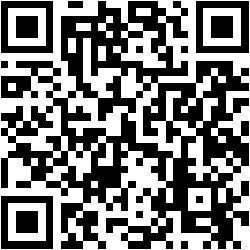
iOS QR Code
для iPhone
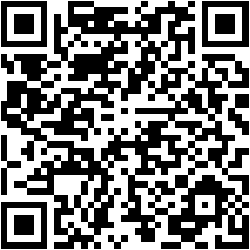
Android QR Code
для Android
Пасажирські перевезення по Україні та Європі - LocoBus